Google Ads jadi salah satu paid channel yang banyak digunakan Digital Marketer saat ini berbagai macam objective dalam aktivitas digital marketing mereka.
Mulai dari membangun awareness, mendapatkan leads, sampai prospect untuk closing menjadi sales.
Tapi fakta yang terjadi di lapangan adalah tidak semua digital marketer mengerti tentang tracking conversion atau gampangnya; gak semua paham tentang cara memasang conversion tracking di Google Ads mereka.
Ini gak cuma terjadi di banyak kasus aja, ini juga terjadi di pekerjaan gue sebagai SEO & Performance Marketing, yang mana pada saat ini gue kira pasang tracking conversion itu mudah, padahal stepnya cukup panjang.
Di sini gue akan bantu kalian untuk bisa pasang conversion tracking di Google Ads agar bisa memantau apakah campaign kalian sudah sesuai dengan objective, atau belum.
Di sini, gue akan kasih sedikit flow atau gambaran dari bagaimana kalian bisa setting conversion tracking di Google Ads step-by-step.
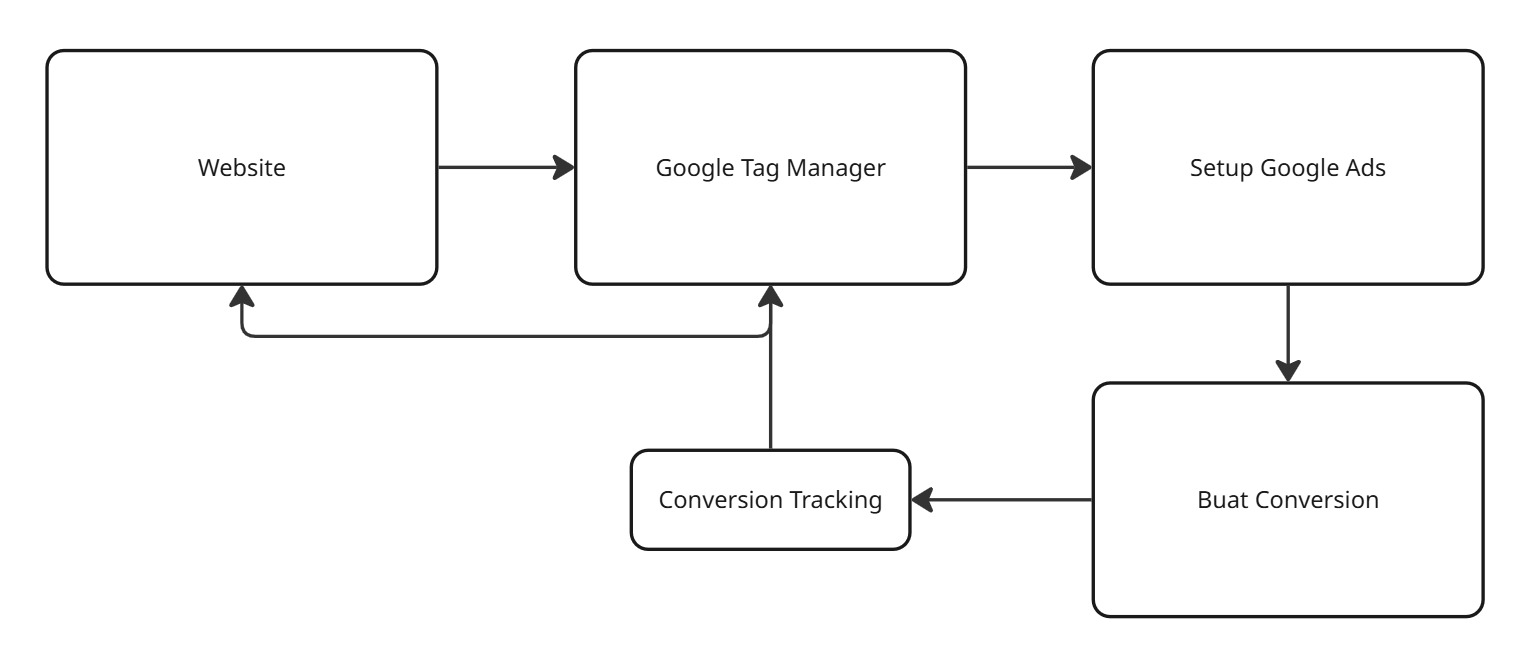
Kalau masih bingung, ayo kita breakdown
Jadi, step pertama adalah lo harus punya website. Yap, ini wajib dan harus banget. Kemudian, lo juga harus setting akun Google Tag Manager karena ini yang jadi jembatan antara data konversi dan Google Ads.
Kalau udah, masukkin dulu code tracking dari Google Tag Manager ke website buat mastiin kalau website lo emang udah terintegrasi.
Selanjutnya silakan setting Google Ads kalian untuk buat campaign atau adgroup.
1. Setting Conversion di Google Ads
Kalau Google Tag Manager sudah terinstall, langkah selanjutnya kita masuk untuk pembuatan konversi yang kita inginkan.
Caranya, masuk ke Dashboard Google Ads → Goals → Summary dan pilih Create Conversion Action
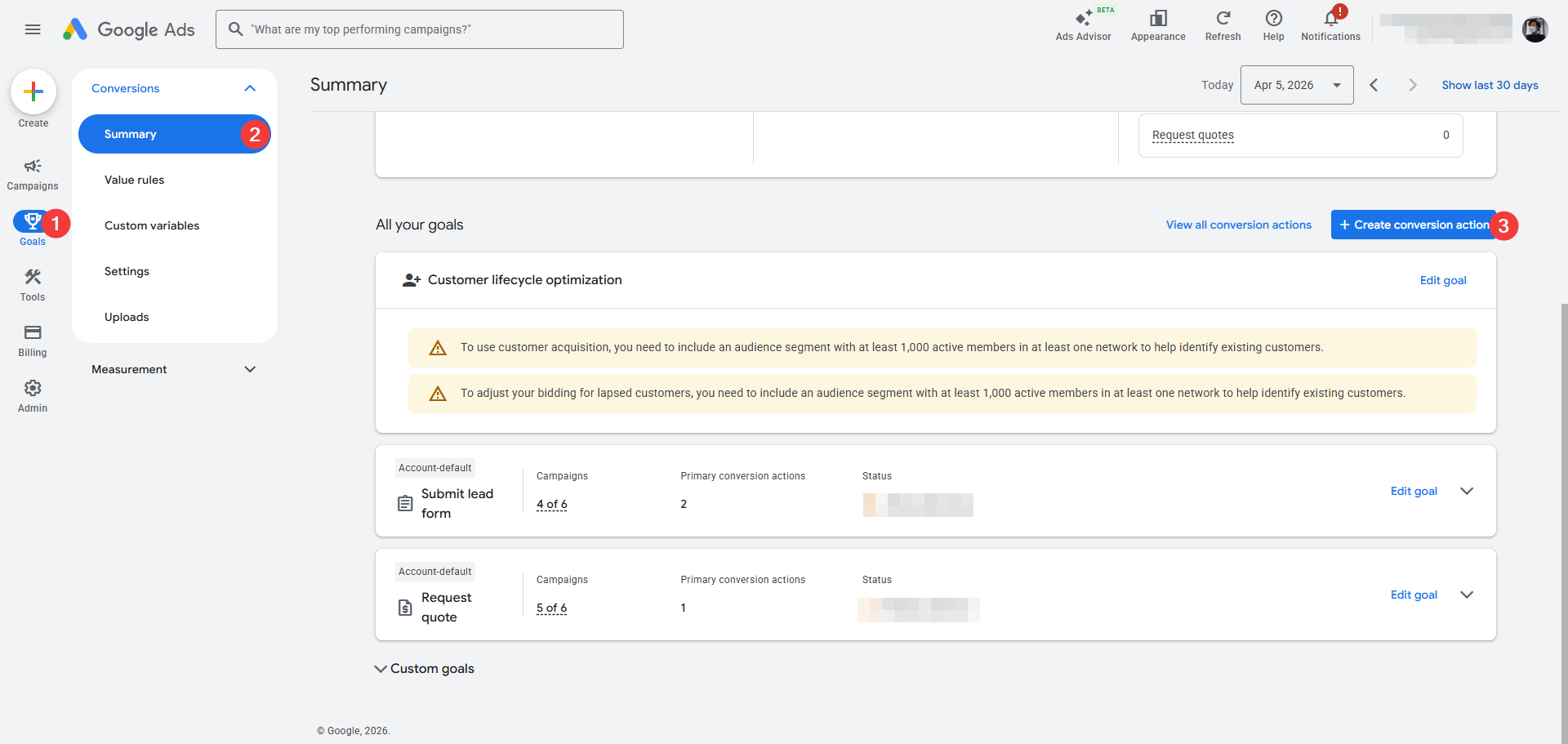
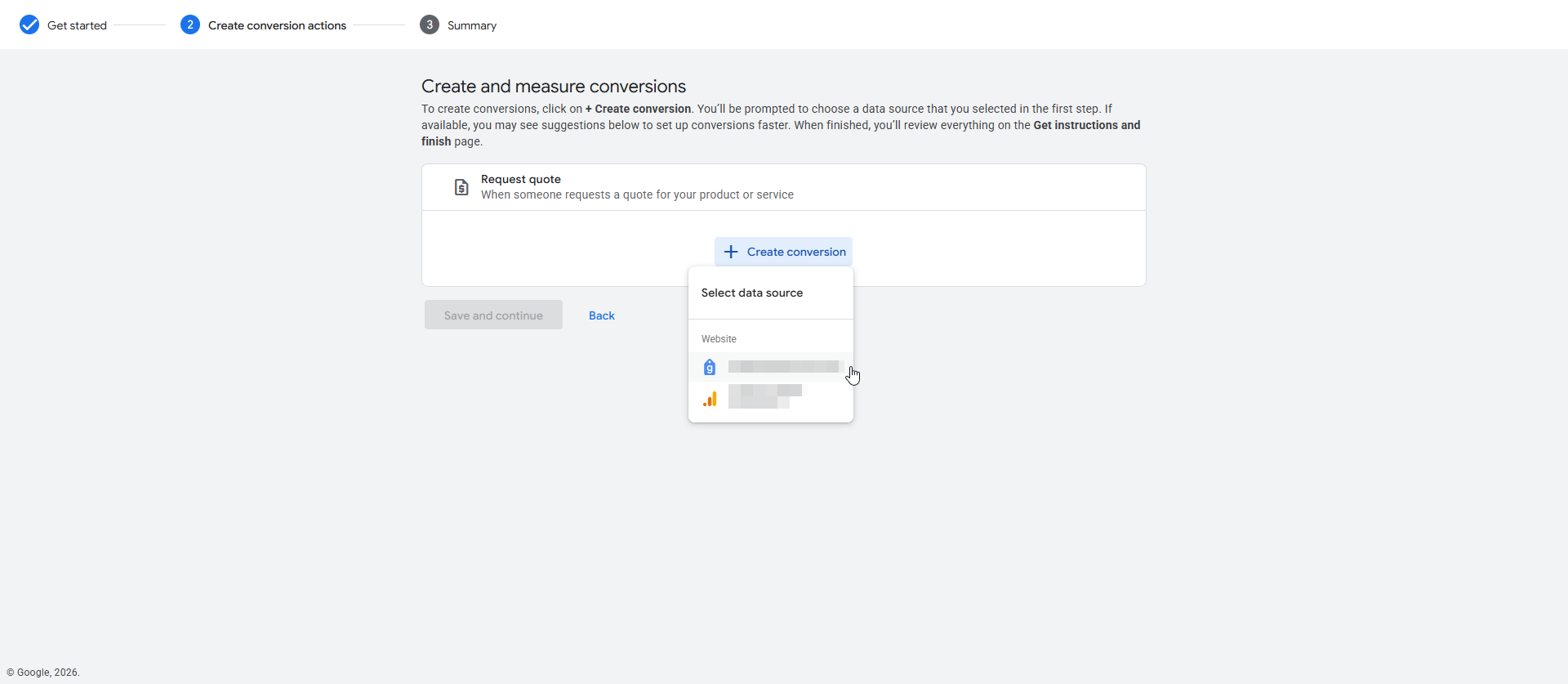
Selanjutnya, setting Conversion yang diinginkan. Dan ambil data source nya dari Google Tag
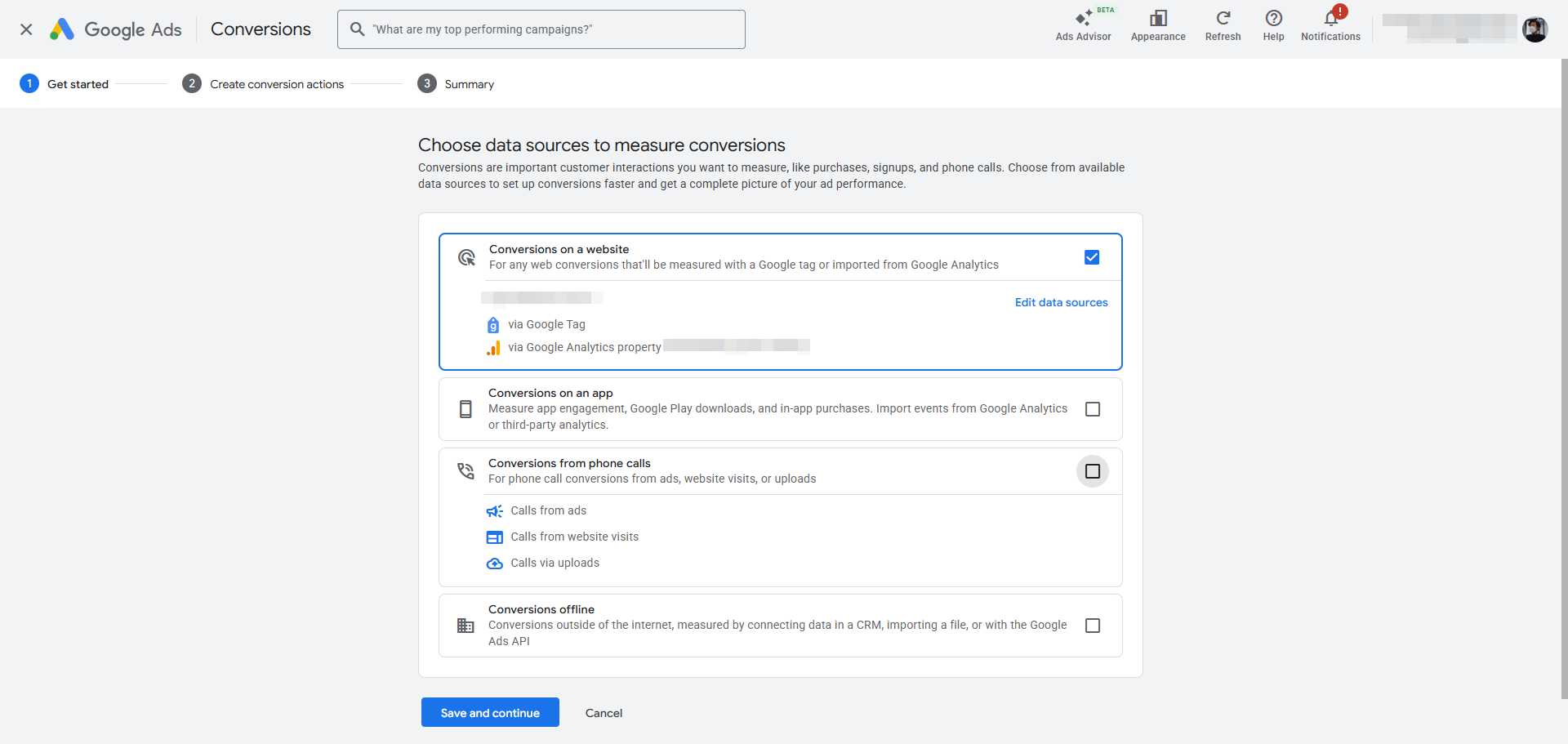
Pastikan juga Google Ads nya sudah terhubung dengan Google Tag Manager dengan cara di atas. Kalau sudah, lanjut kita Save and Continue.
Lanjut, kita pilih kategori dari conversion yang kita punya. Di sini, kalian bisa sesuaikan dengan objective kalian masing-masing.
Misalnya, Purchases untuk pembelian, Sign-up untuk pendaftaran, Request Quote untuk misalnya kalau objective nya adalah chat dan nanya harga, atau lain sebagainya.
Apakah harus sesuai banget banget? Nggak juga kok.
Kalian bisa sesuaikan dengan keinginan masing-masing. Kalau gue pribadi, gue pakai Request Quote untuk Ads yang objective nya adalah users klik tombol submit pada form Contact us.
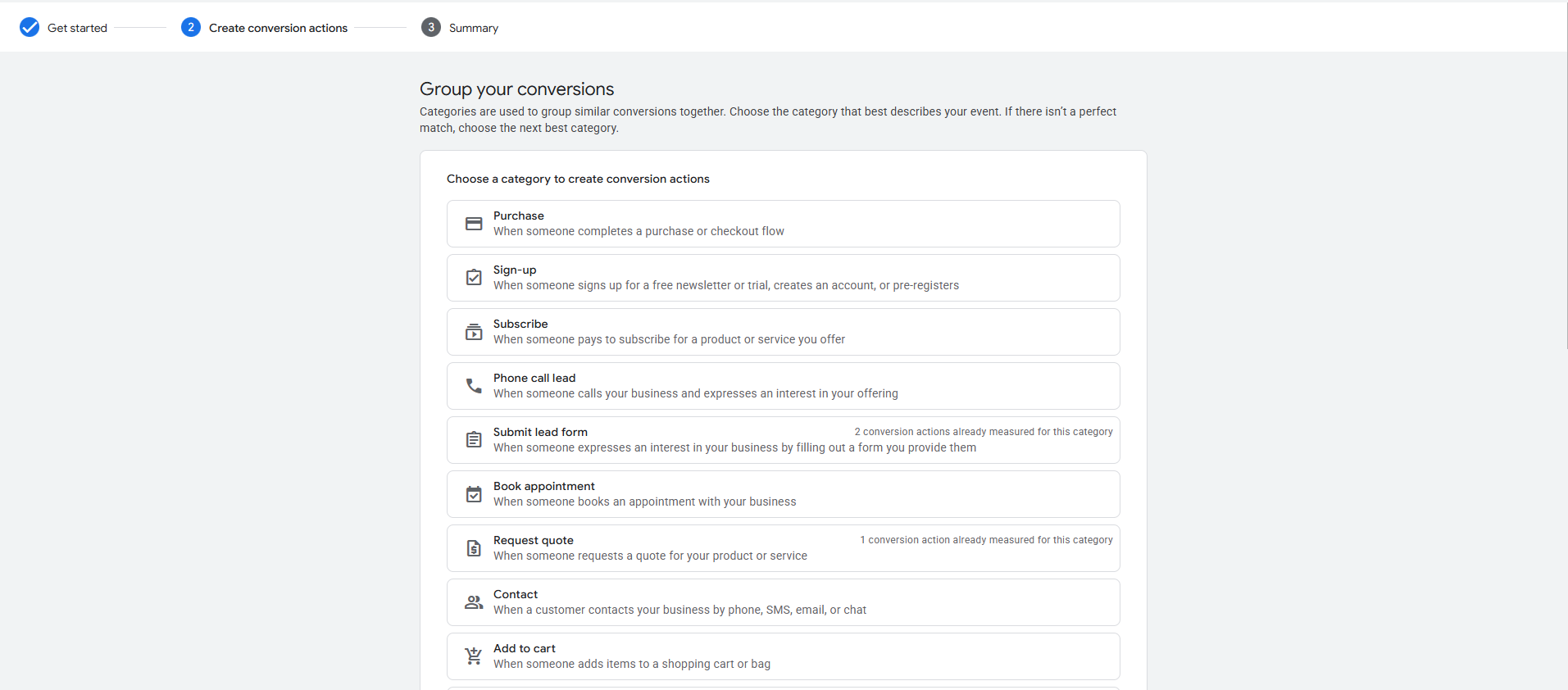
Kalau sudah, lanjut lagi Save and Continue.
Sebagai contoh, di sini gue pake Request Quote dan langsung aja klik Create Conversion → Pilih Google Tag
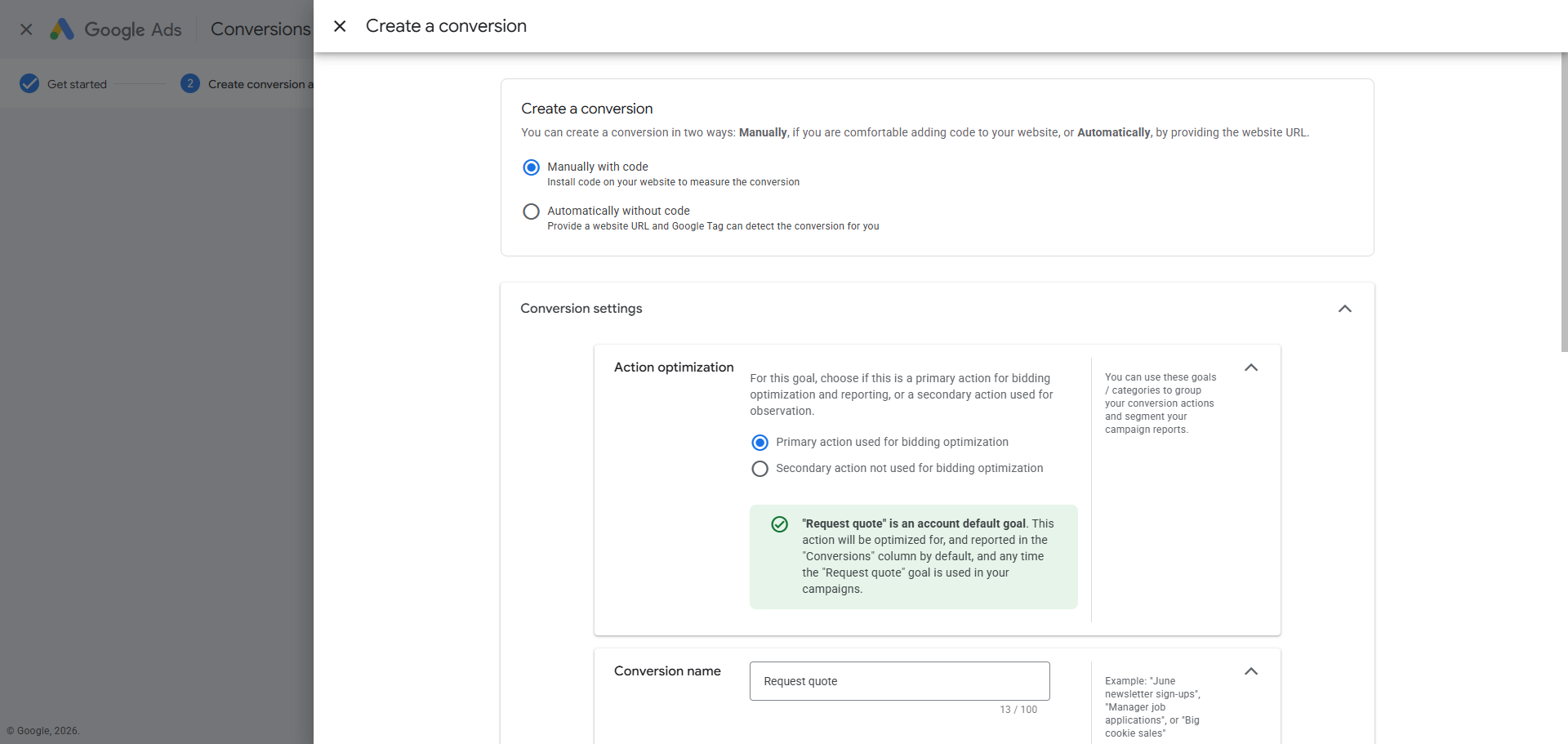
Kemudian, untuk conversion setup kalian bisa pilih Manually with Code.
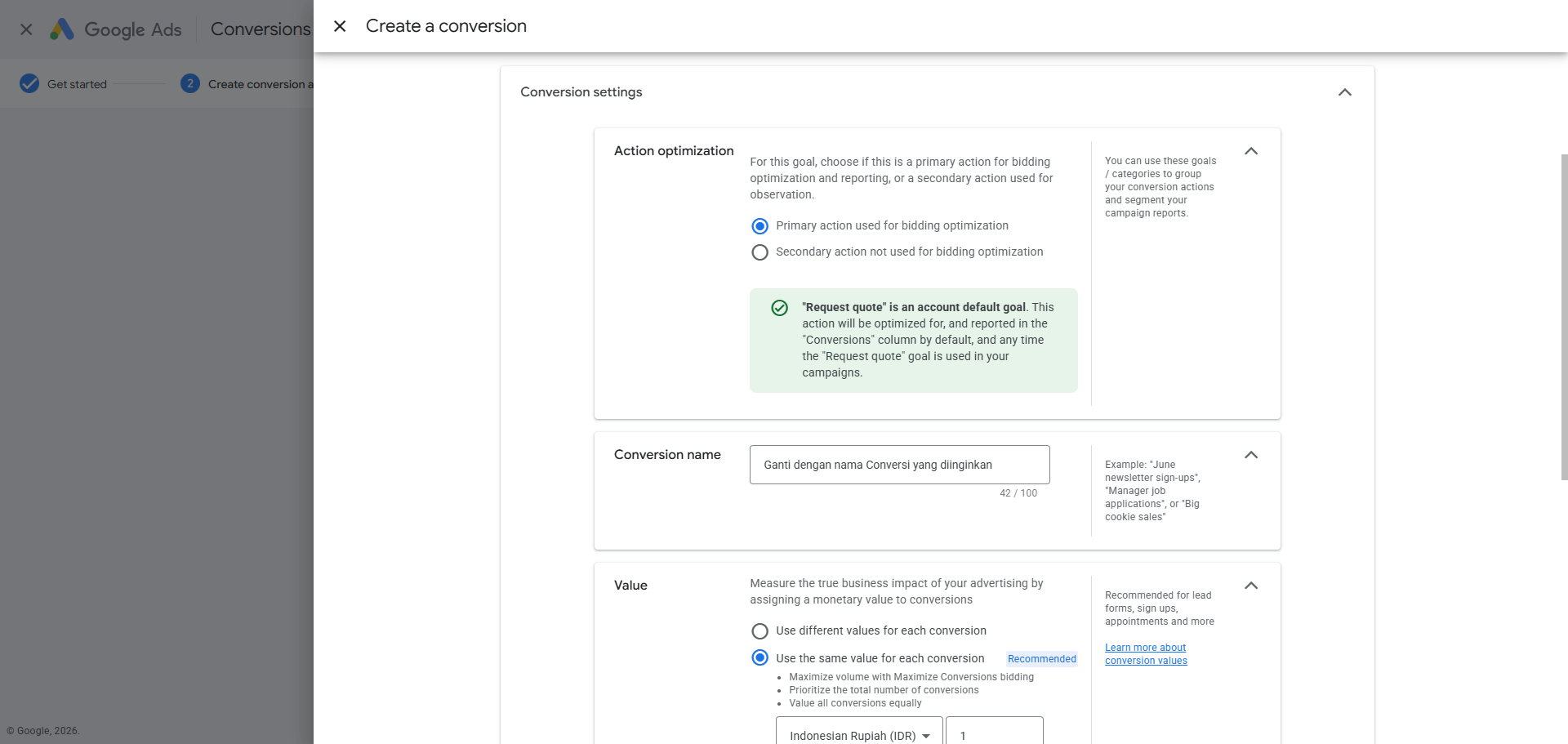
Dan untuk Conversion Settings kalian bisa ikutin settingan yang gue pakai.
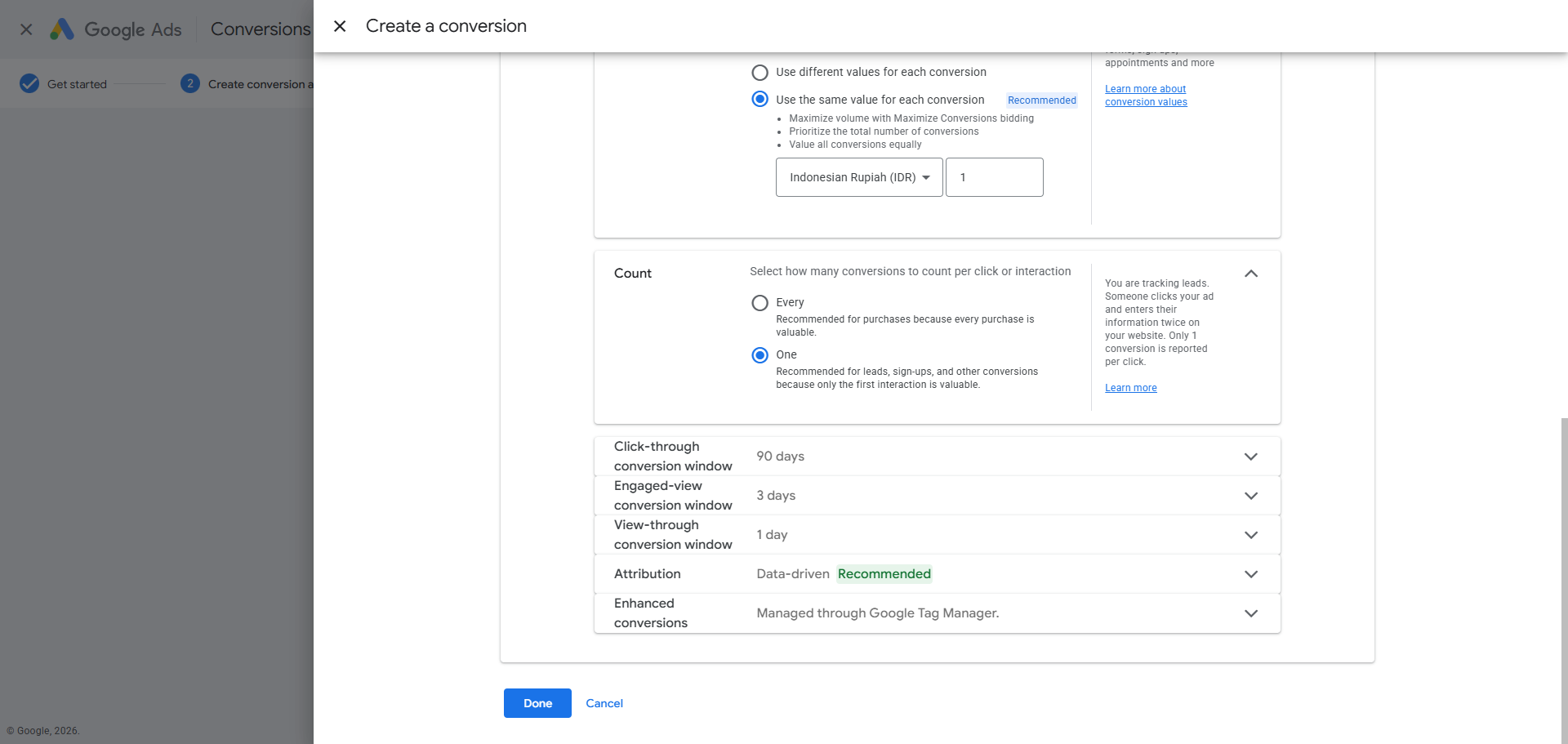
Kalau sudah, kalian tinggal Done dan nanti akan muncul seperti ini
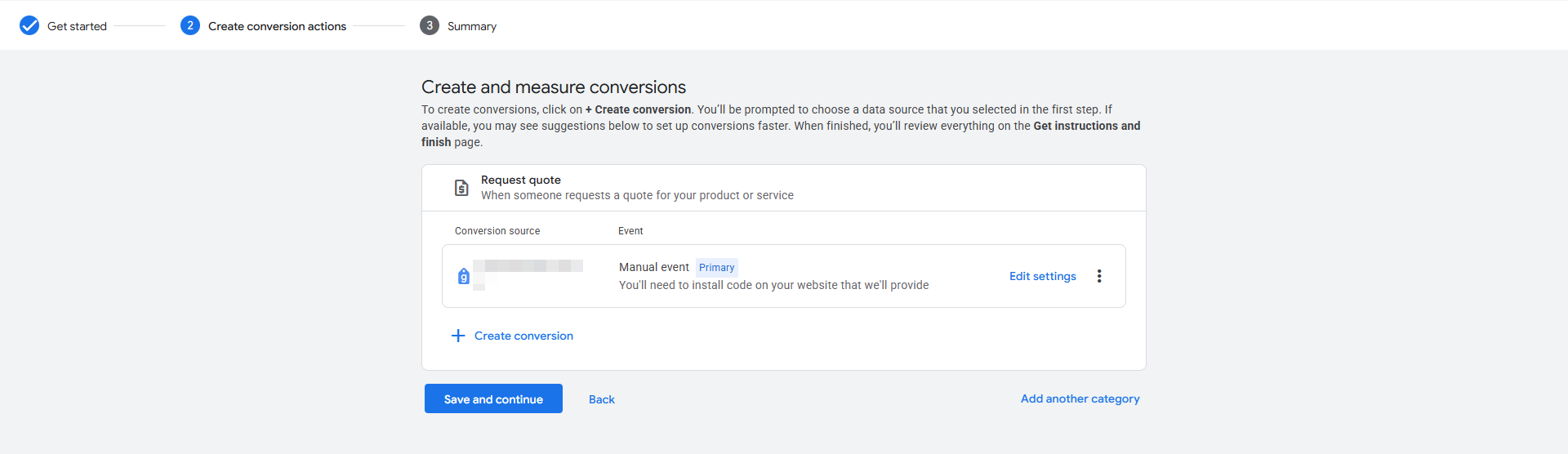
Klik aja Save and Continue.
Almost done. Di sini kita tinggal finishing setup dengan menghubungkan Google Tag Manager ke Google Ads untuk Conversion Tracking.
Lanjut aja pilih Use Google Tag Manager dan catat baik-baik;
- Conversion Label
- Conversion ID
Karena 2 hal ini akan kita tempatkan di Google Tag Manager nantinya.
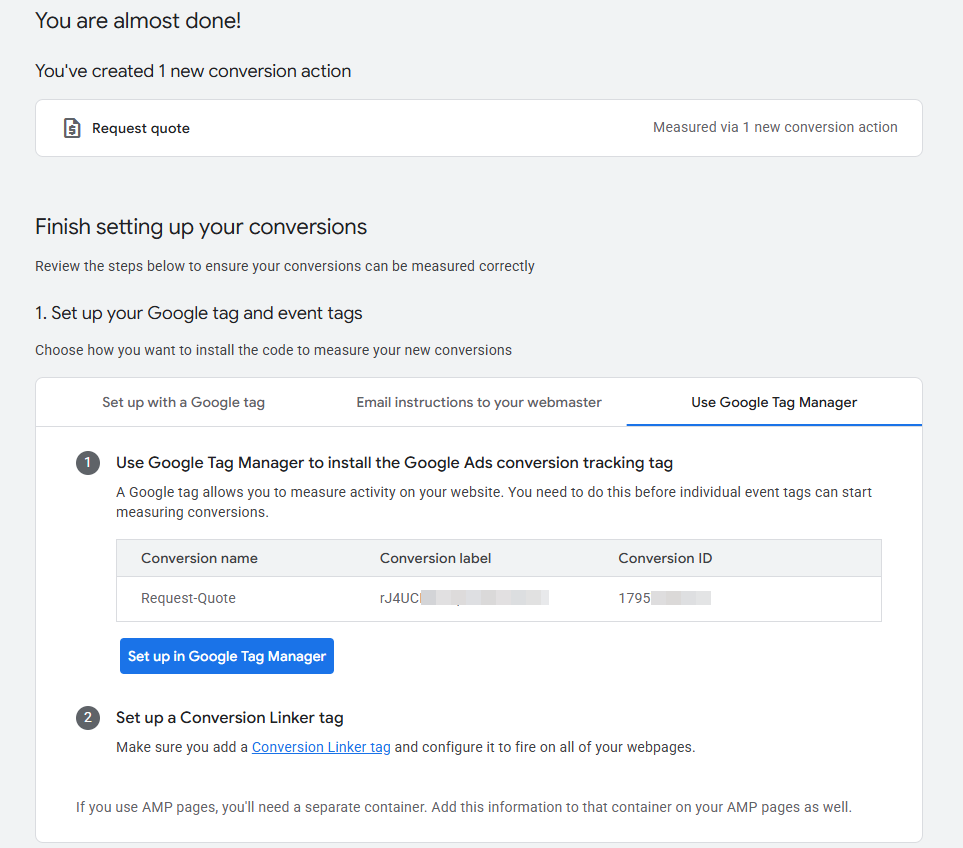
Klik Set up in Google Tag Manager dan kita siap ke langkah berikutnya.
2. Identifikasi Area yang ingin di Track sebagai Conversion
agak susah ya bahasanya? haha gue coba jelasin ya …
Step kedua ini memang agak sulit, karena biasanya kalian harus bekerja sama dengan web developer ataupun front-end buat cari tau id atau parameter dari tiap bagian website. Maksudnya gimana?
Sebagai contoh, gue mau pasang conversion tracking ini di Button Whatsapp misalnya.
Maka, gue harus tau dulu nih Button Whatsapp ini punya button id atau nggak. Karena kalau gak ada button id, maka Google gak akan bisa tracking conversion lu sampai mana.
Ada 2 cara yang bisa kalian lakukan.
1. Identifikasi Manual lewat Inspect Element
Sebagai contoh, gue mau track conversion untuk tiap orang yang klik pada Check Availibility.
Jadi, yang gue lakukan adalah klik kanan → Inspect Element → dan melihat apakah ada button id pada tombol tersebut, atau nggak.
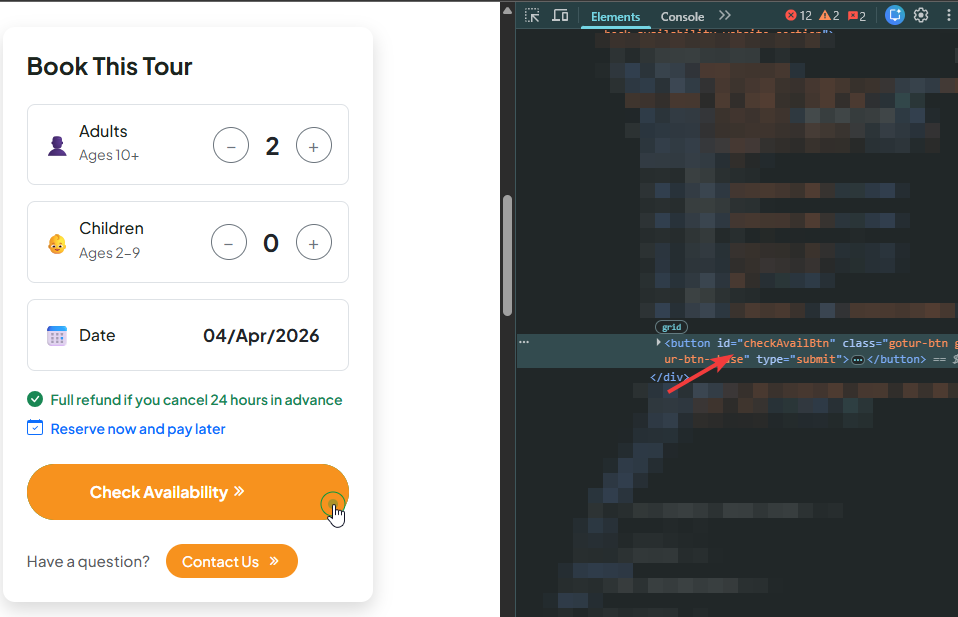
Dan kebetulan, di sini button Check Availibility punya Button id yakni checkAvailBtn.
Apakah semua website pasti kaya gini? Tentunya tidak. Maka dari itu gue katakan, kalian harus bekerja sama dengan web developer buat cari tau apakah ada button id nya atau tidak.
Semisal gak ada pun, kalian bisa minta mereka untuk menambahkannya.
2. Lewat Google Tag Manager
Sebetulnya, kalau cara ini untuk identifikasi lebih lanjut atau advance. Apalagi, kalau kalian sudah mengerti soal Google Tag Manager, button id, atau parameter lain di website, cara ini bisa jadi alternatif yang ngebantu kamu buat identifikasi id dari tiap elemen.
Di Google Tag Manager, klik pada Preview (sebelah Submit)
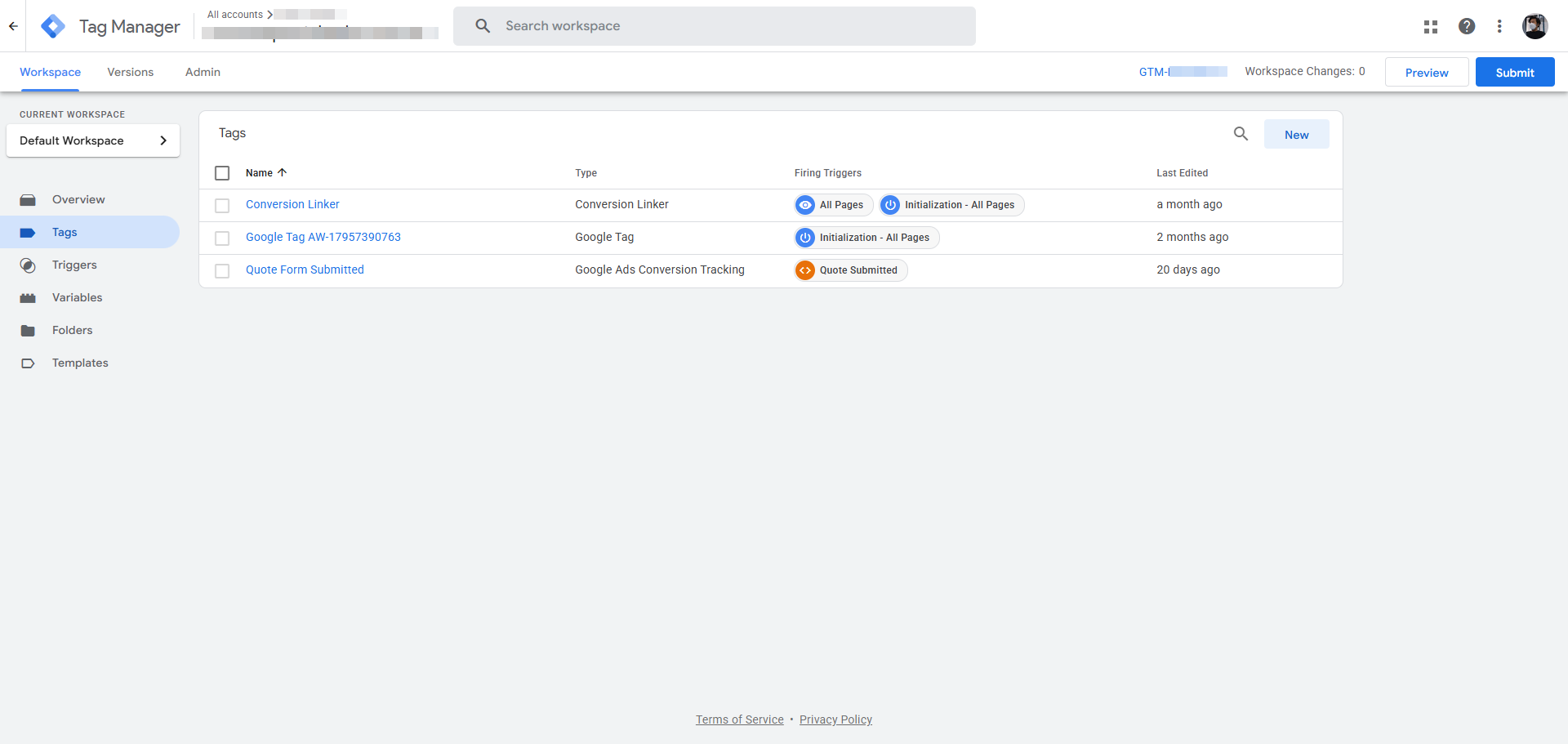
Kemudian masukkan website atau domain yang ingin kamu cari parameter nya dan ingin kamu pasangkan Google Ads Conversion Tracking
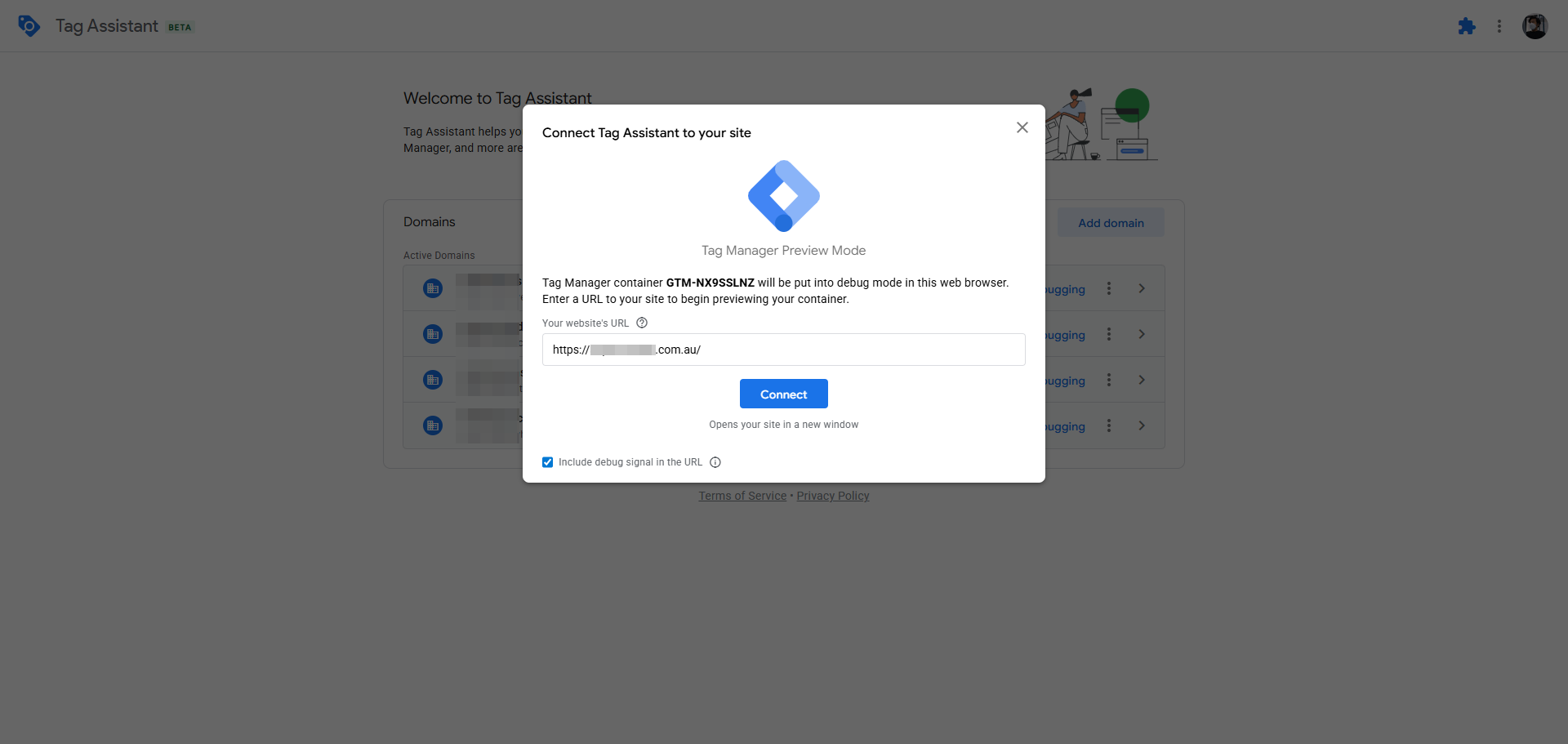
Tunggu sampai proses nya selesai, dan terbuka tab browser baru dengan informasi jika Google Tag sudah Connect atau Terhubung
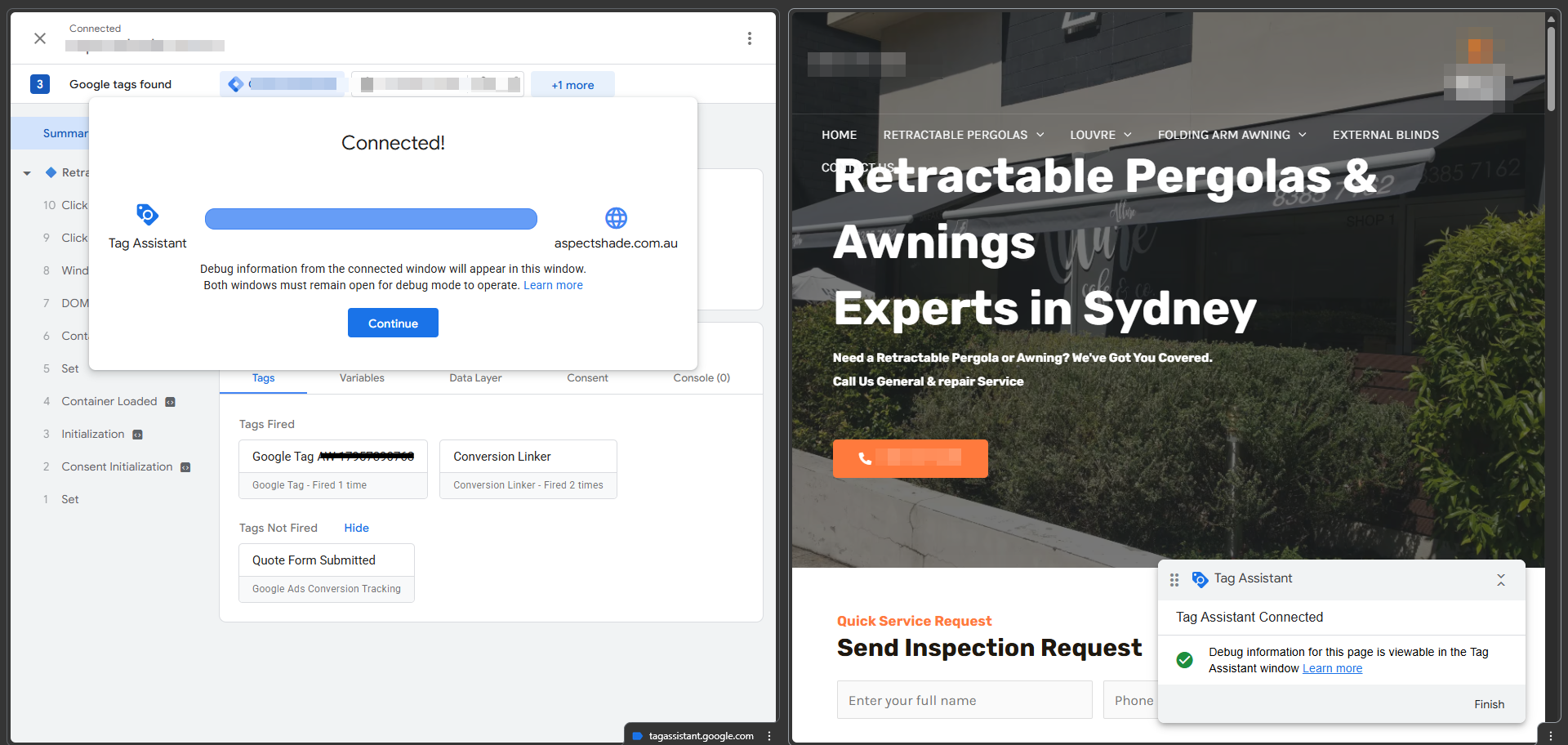
Sebagai contoh, di sini gue akan klik pada Button Nomor Telpon yang ada di bagian header.
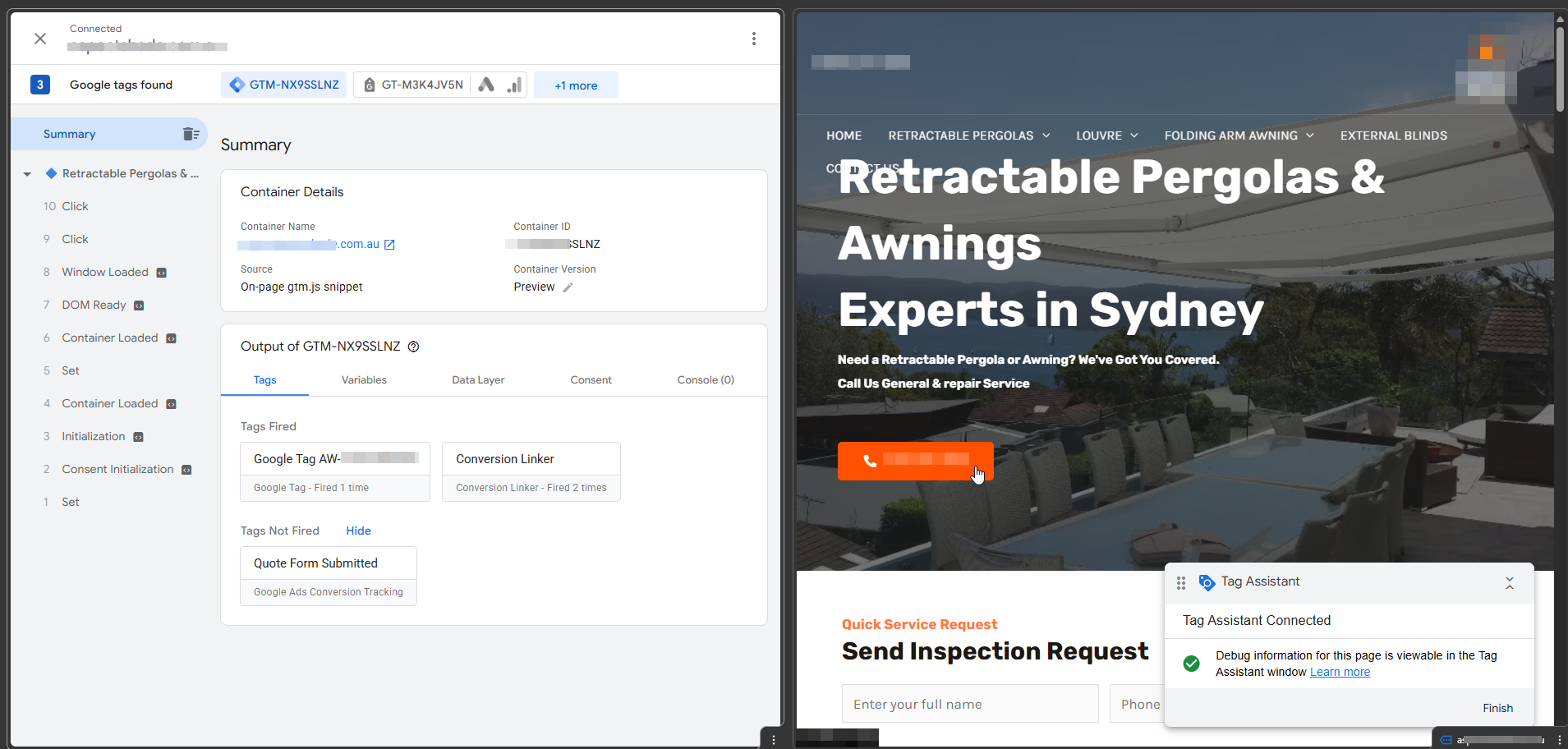
Di bagian side bar kiri (di bawah Summary) kalian bisa lihat aktivitas yang dilakukan di website. Nah, karena ini kita akan klik Button Telpon, maka kita akan cari activity yang bernama Click atau sejenisnya.
Berhubung ternyata button telpon yang di klik tadi mengarahkan kita untuk membuka link, maka yang kita gunakan adalah Link Click dan kita ambil variable Click URL.
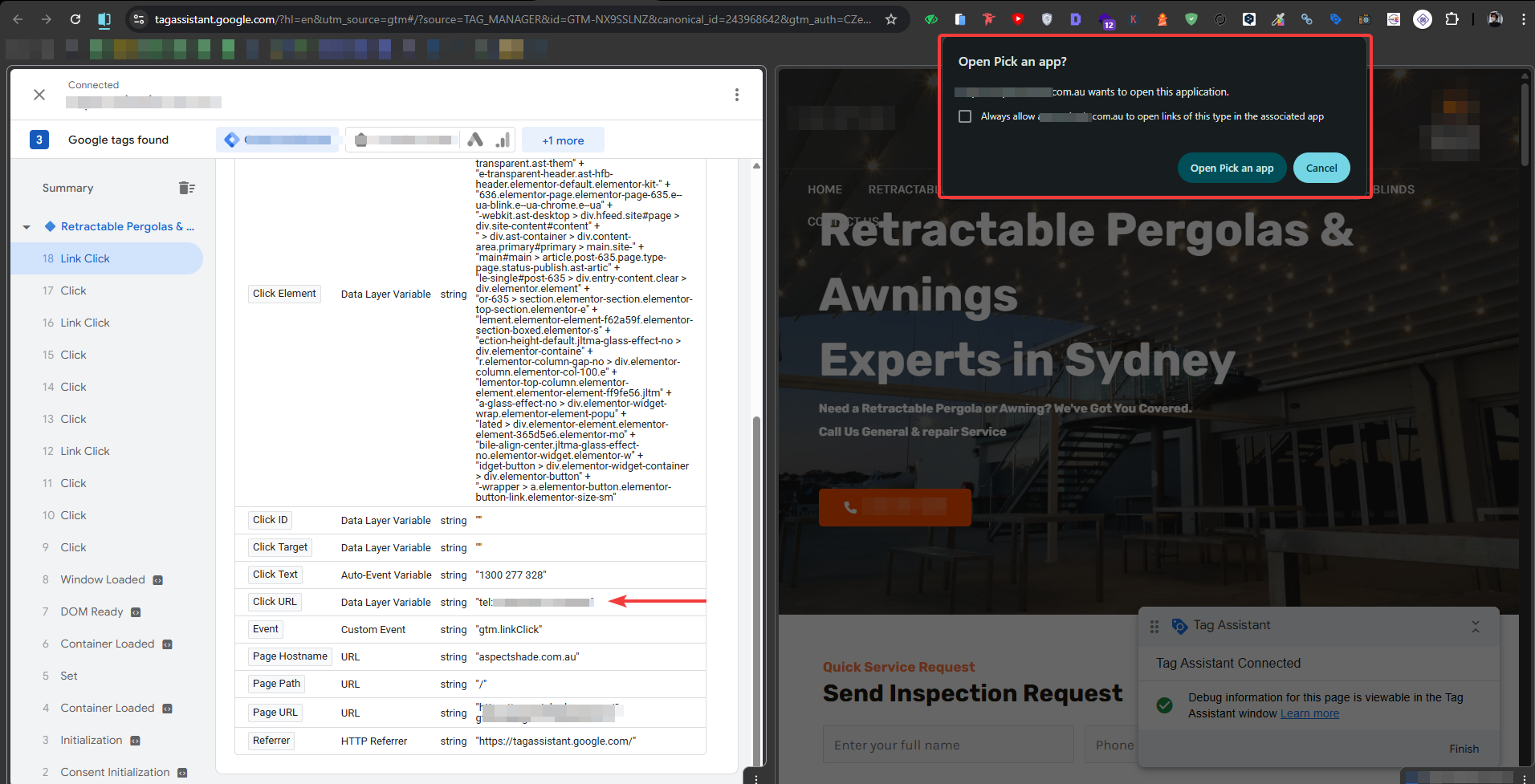
Sampai sini, kita bisa simpan baik-baik variable atau param yang kita inginkan. Kalian bisa explore lebih jauh mau pakai button id, atau yang lain, selama trigger dan variable nya sudah dimasukkan.
Ini nanti akan gue bahas lebih jauh dan lengkap di artikel berikutnya, ya.
3. Connect Conversion ke Google Tag Manager
Masuk ke https://tagmanager.google.com/ dan pastikan website kalian terbaca atau sudah terhubung.
Kemudian, masuk ke bagian Tag dan klik pada tombol New untuk membuat tracking conversion baru.
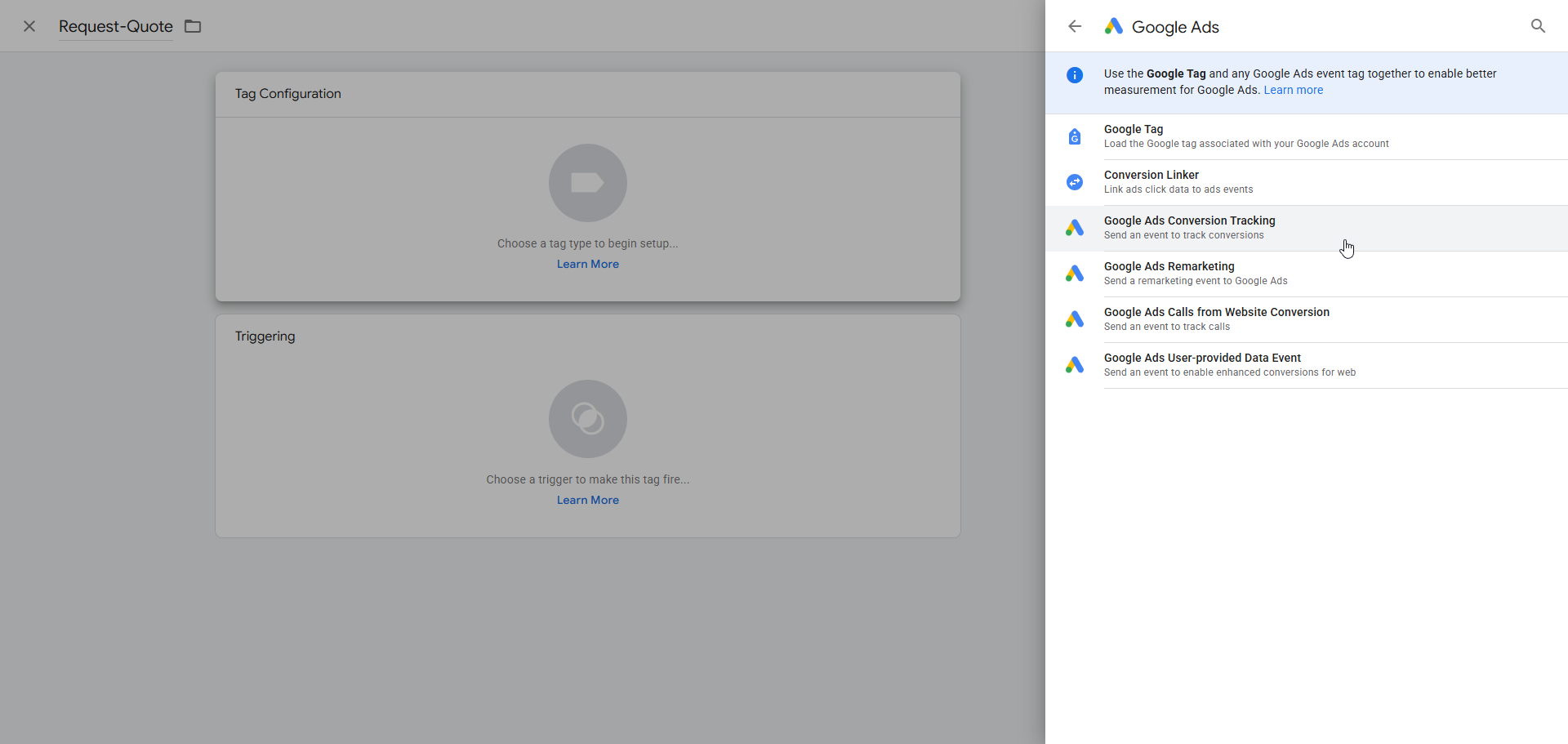
Lanjut, beri nama Conversion kalian (contoh: Request-Quote) klik di Tag Configuration → Google Ads → pilih Google Ads Conversion Tracking
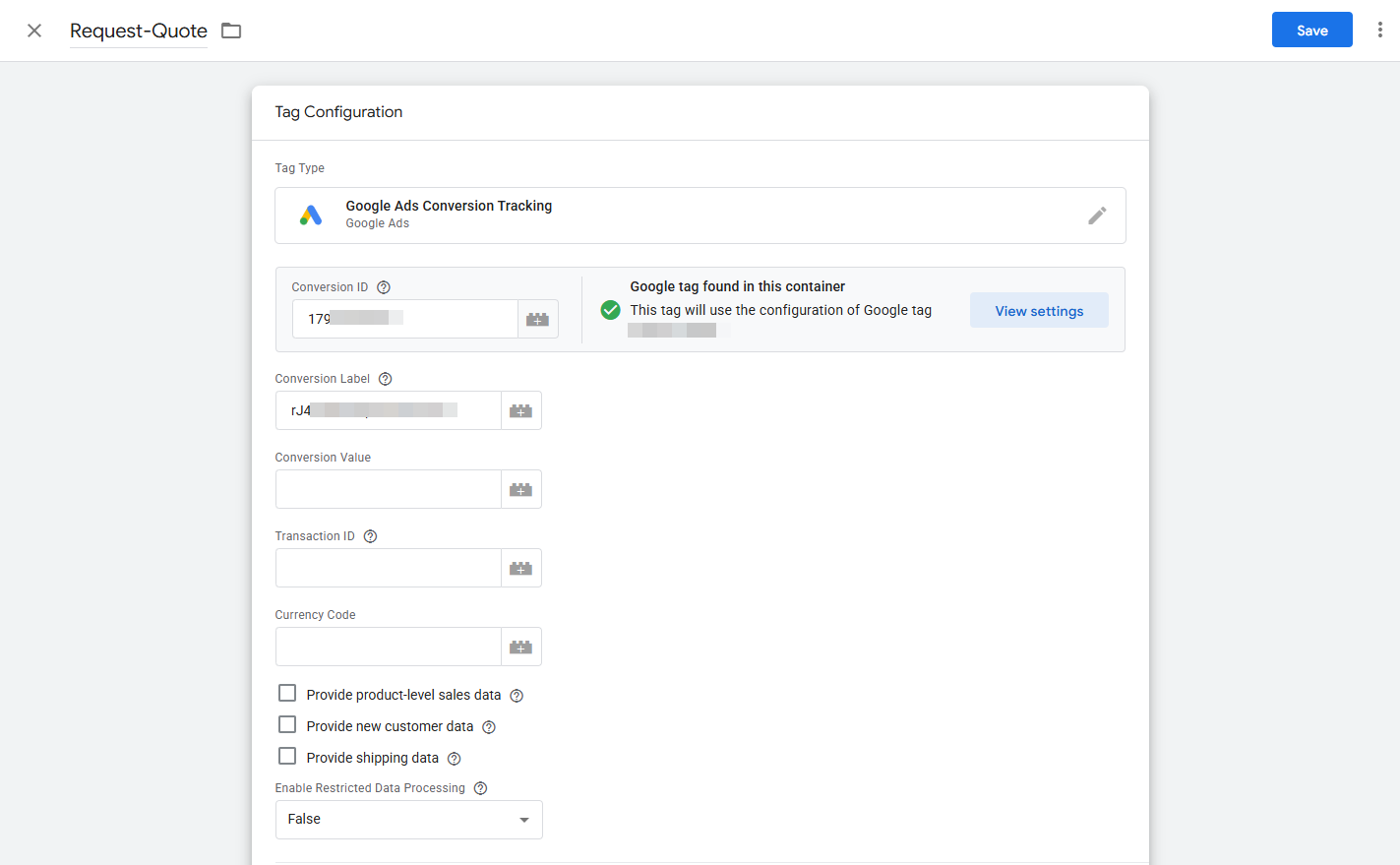
Lanjut, masukkan Conversion ID dan Conversion Label yang tadi di dapat ketika setting Conversion di Google Ads
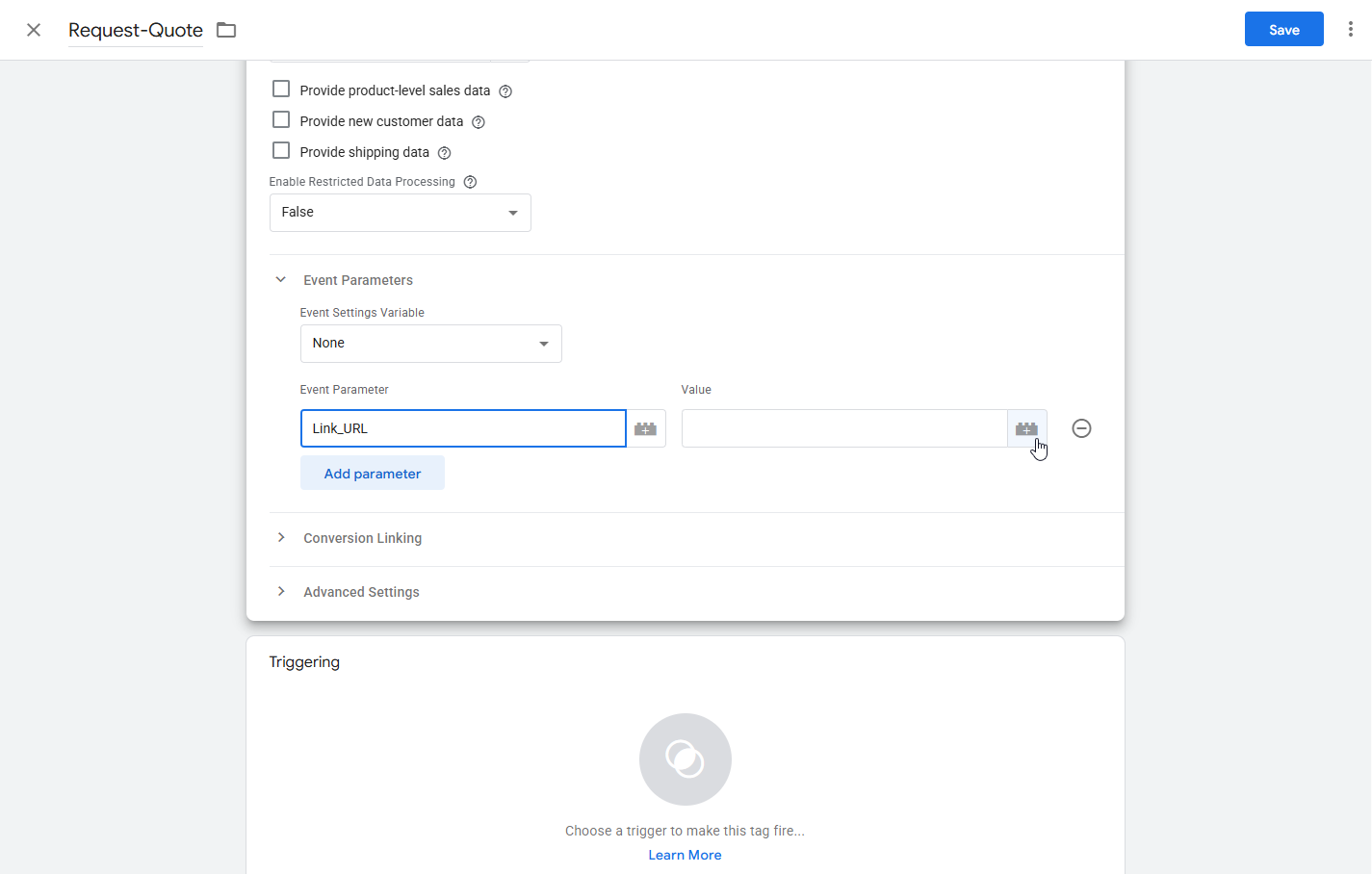
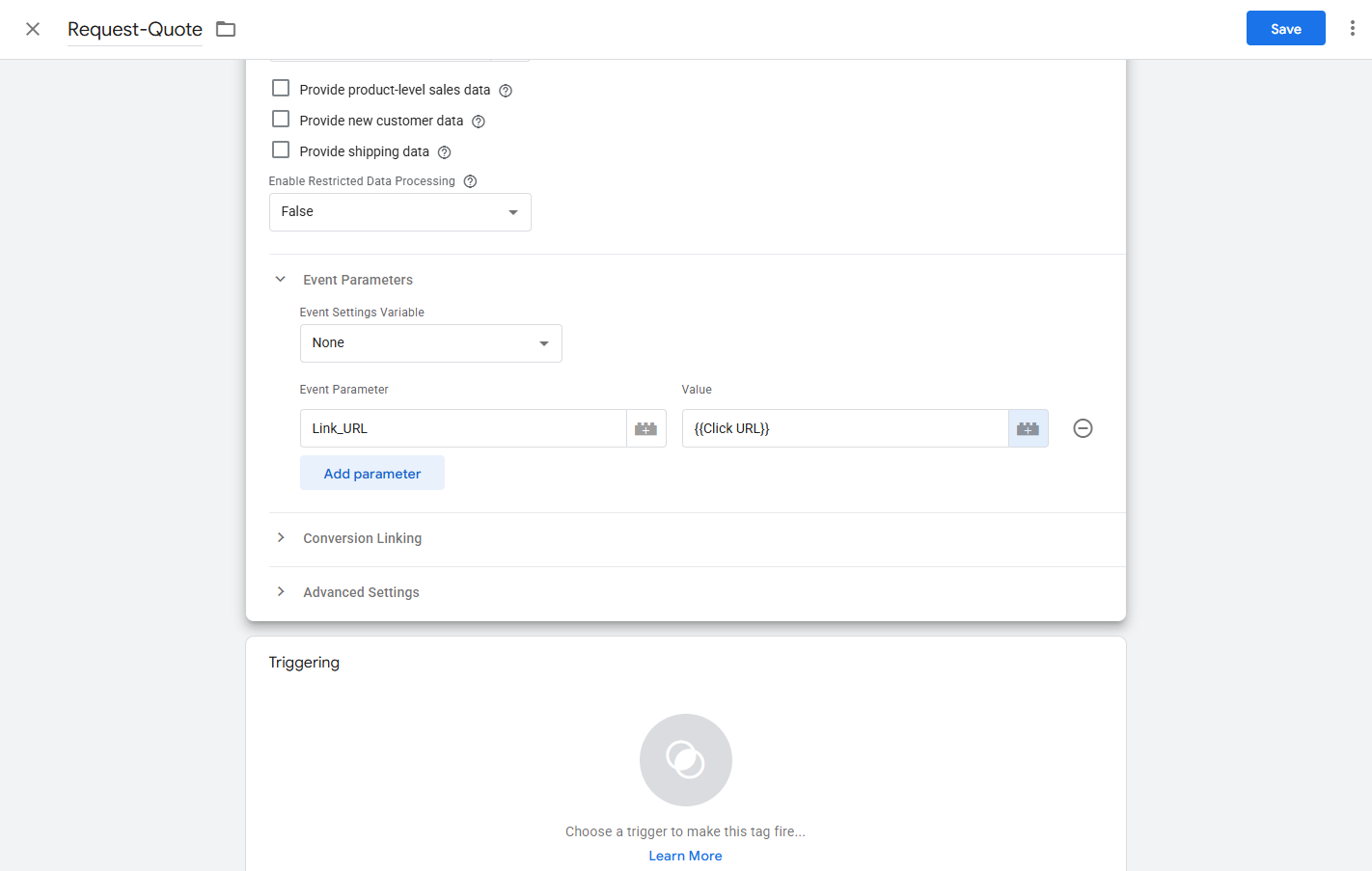
Lanjut, kita scroll ke bagian Event Parameters → klik Add Parameter → Masukkan parameter yang sudah kita temukan tadi.
Sebagai contoh di atas karena kita menemukan Click URL, maka kita isi:
- Event Parameter: Ketik Link_URL dan kemudian untuk Value klik pada icon +
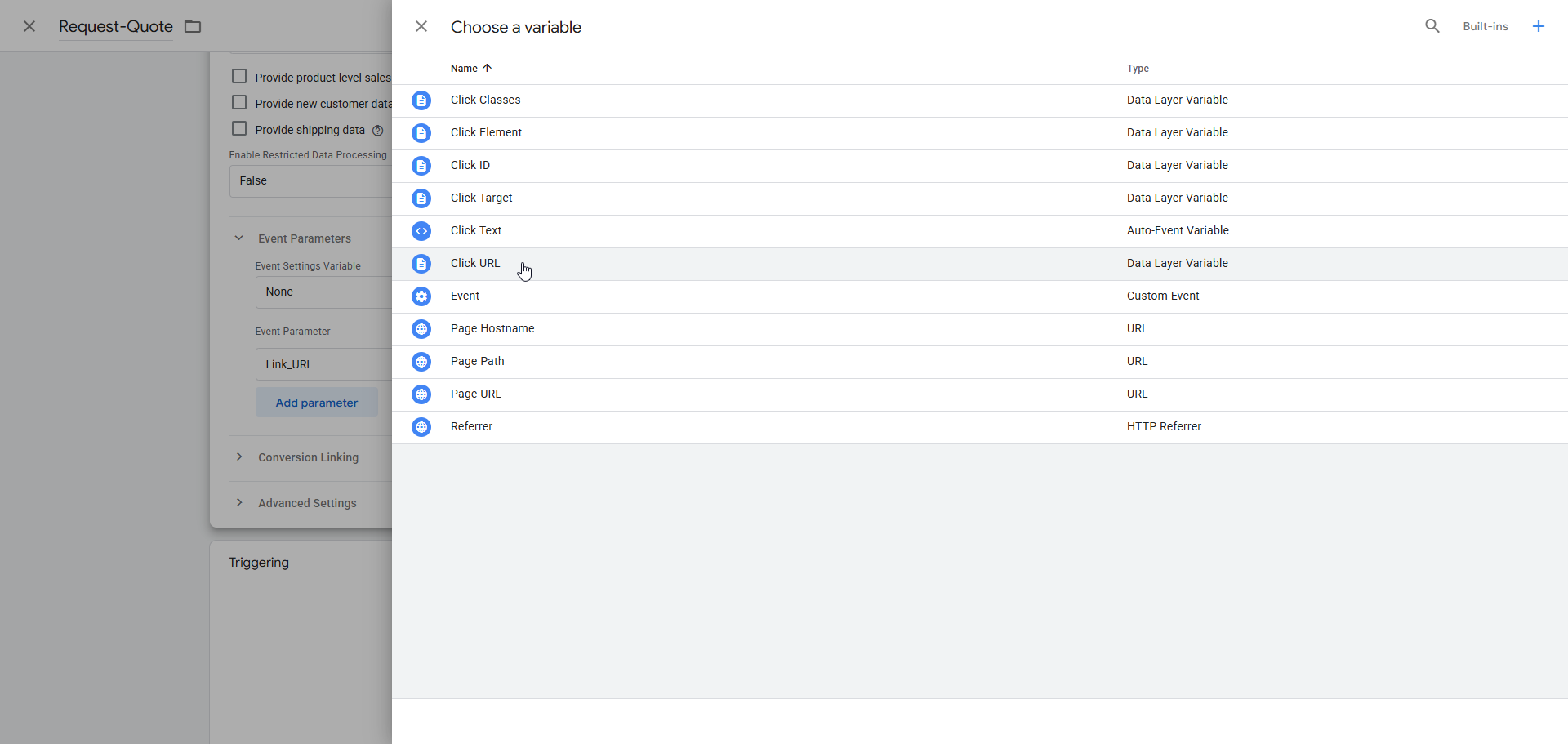
Setelah itu pilih pada Click URL karena kita akan memasukkan URL yang sudah kita temukan dengan cara kedua tadi.
Kurang lebih, nanti tampilannya akan jadi seperti ini. Jika sudah, lanjut klik pada bagian Triggering
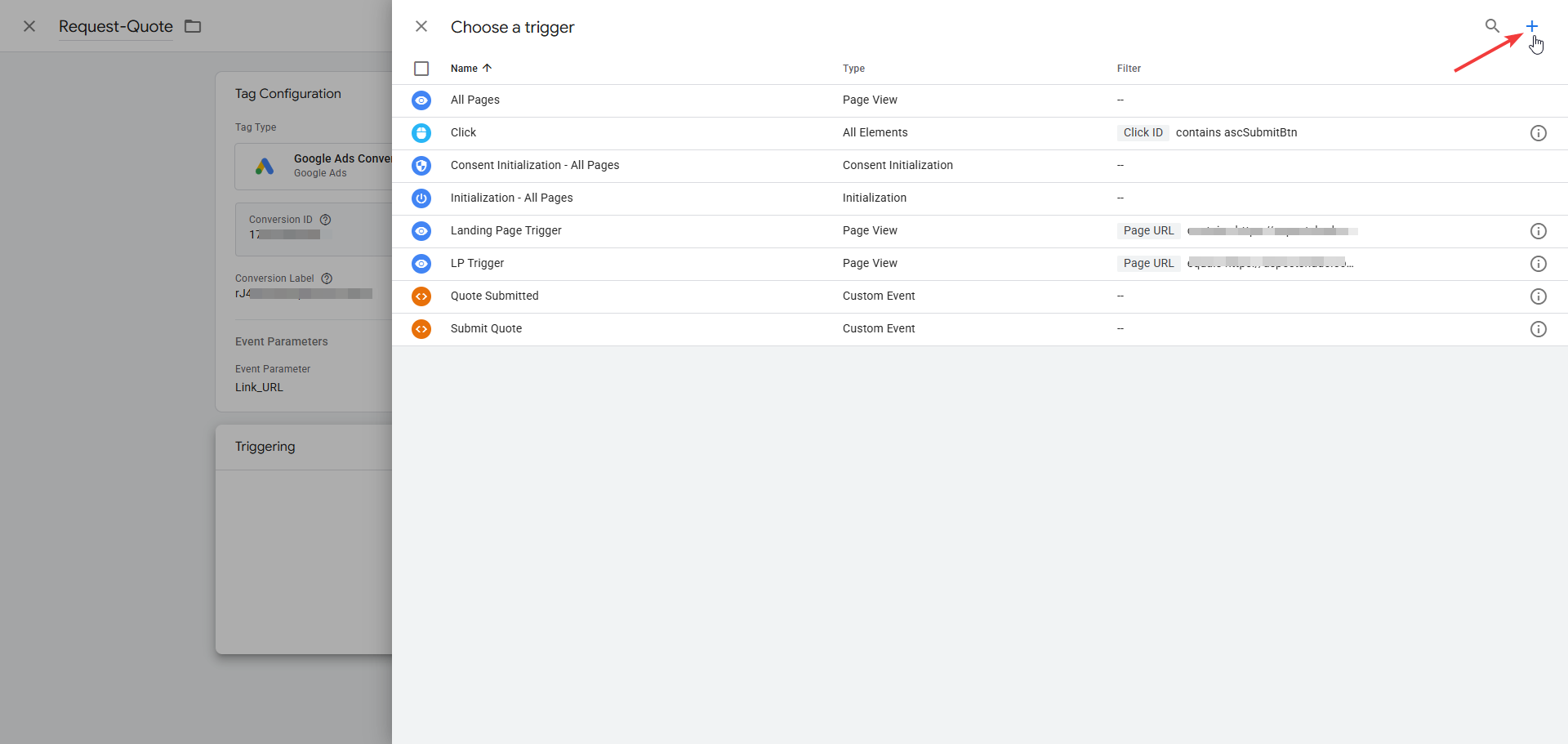
Kemudian klik pada icon + di pojok kanan atas
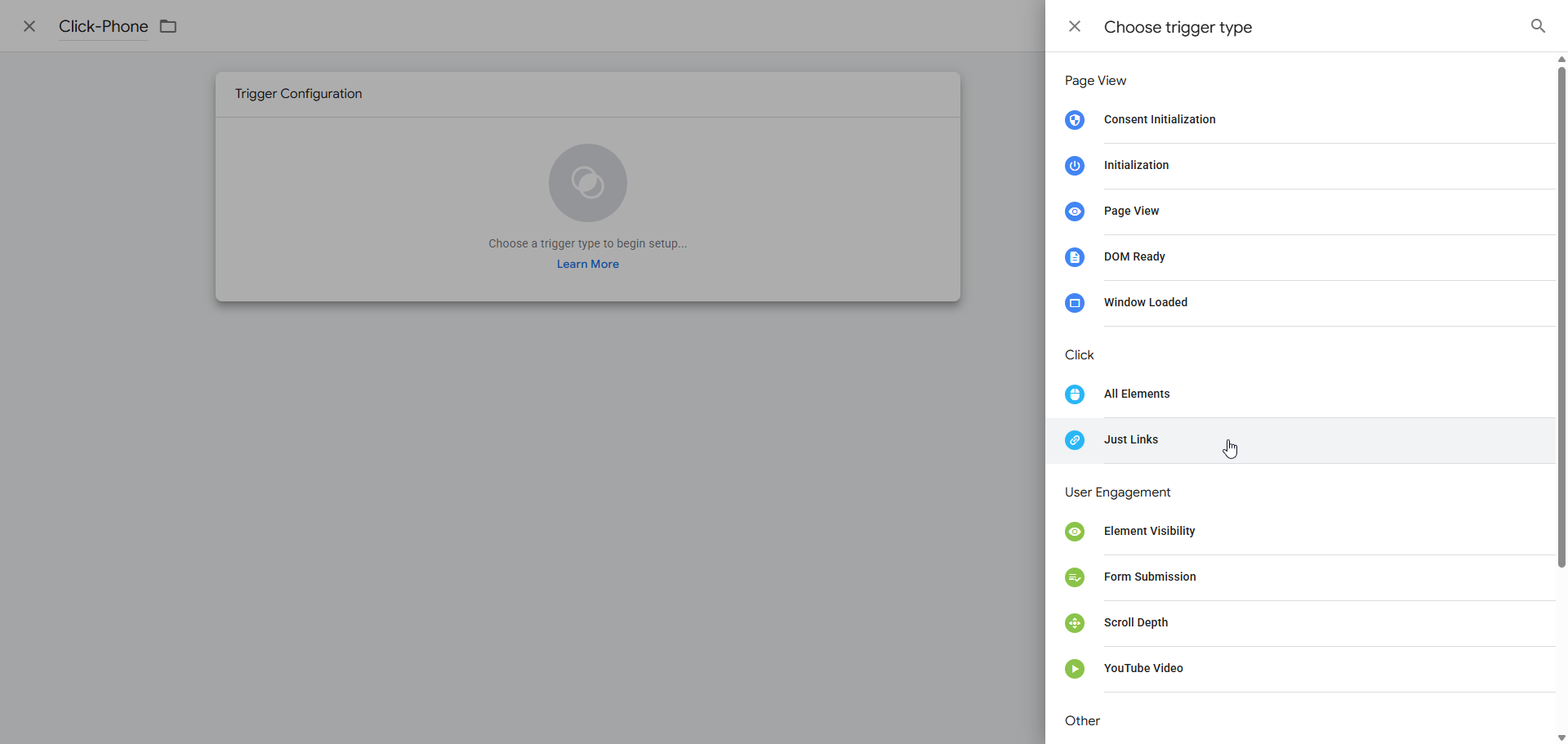
Kemudian beri nama Trigger (contoh: Click-Phone) kemudian Choose Trigger dengan opsi Just Links
Kemudian atur Configuration Trigger nya dengan
- This trigger fires on → Some Link Clicks
- Fire this tirgger … → Pilih + lalu pilih Click URL
- Atur ke equals (untuk lebih spesifik) atau contains
- Dan isi dengan yang kita dapat dari Preview untuk Click URL nya
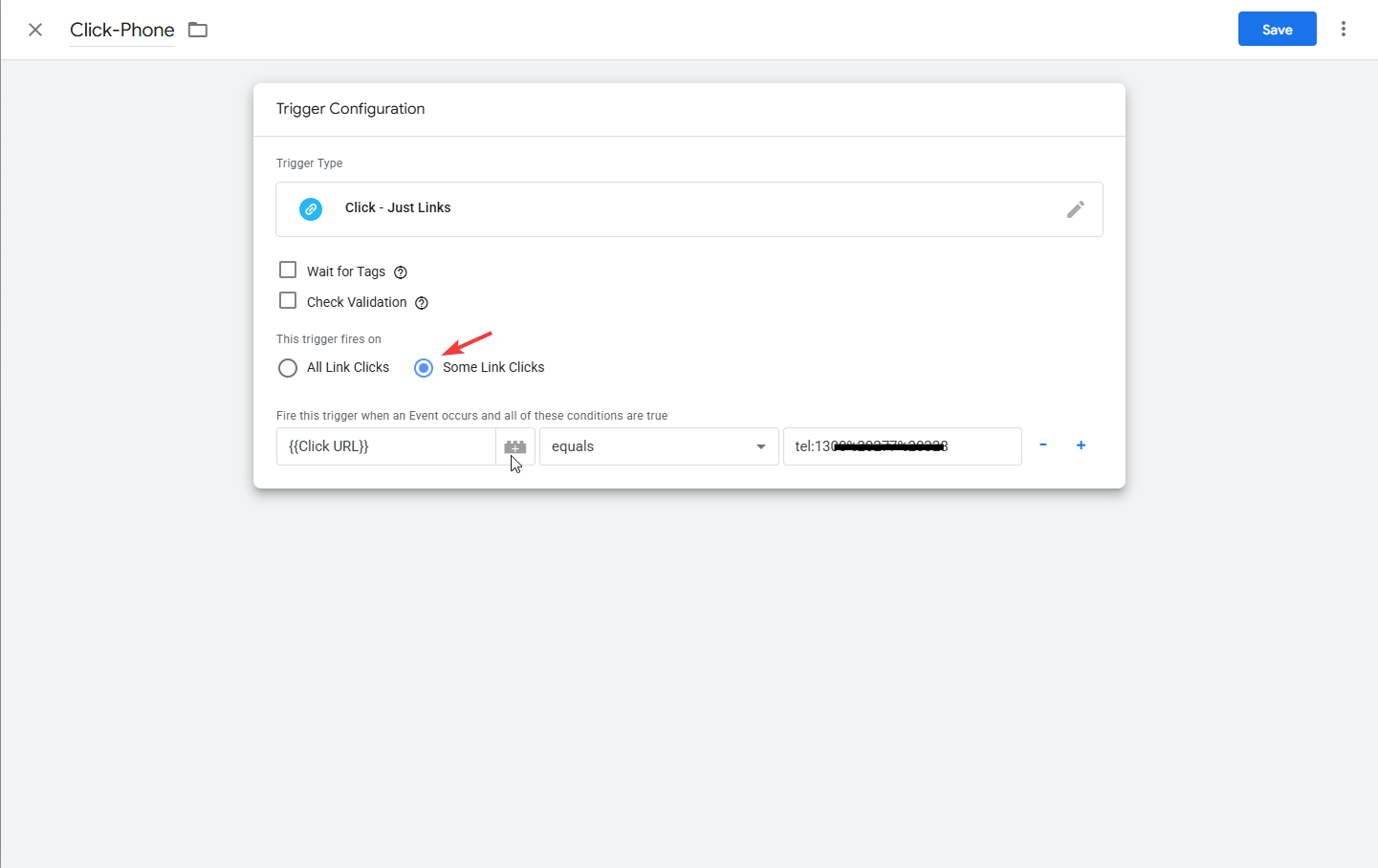
Jika sudah langsung saja klik Save.
Nantinya, Conversion tracking yang kita buat akan muncul di Google Tag Manager. Sisanya, tinggal kalian klik Publish agar conversion tracking ini bisa kita integrasikan ke Google Ads.
4. Integrasi Tag Manager ke Google Ads
Setelah conversion tracking di buat, kalau kita perhatikan di bagian Goals → Conversion, conversion yang baru saja kita buat pasti error atau tidak terdeteksi.
Sebetulnya hal ini sangat wajar. Karena biasanya Google Ads butuh waktu antara jam hingga hari, untuk mendeteksi ini.
Untuk itu, kita bisa klik pada bagian Troubleshoot untuk mempercepat proses validasi konversi yang kita buat tadi.
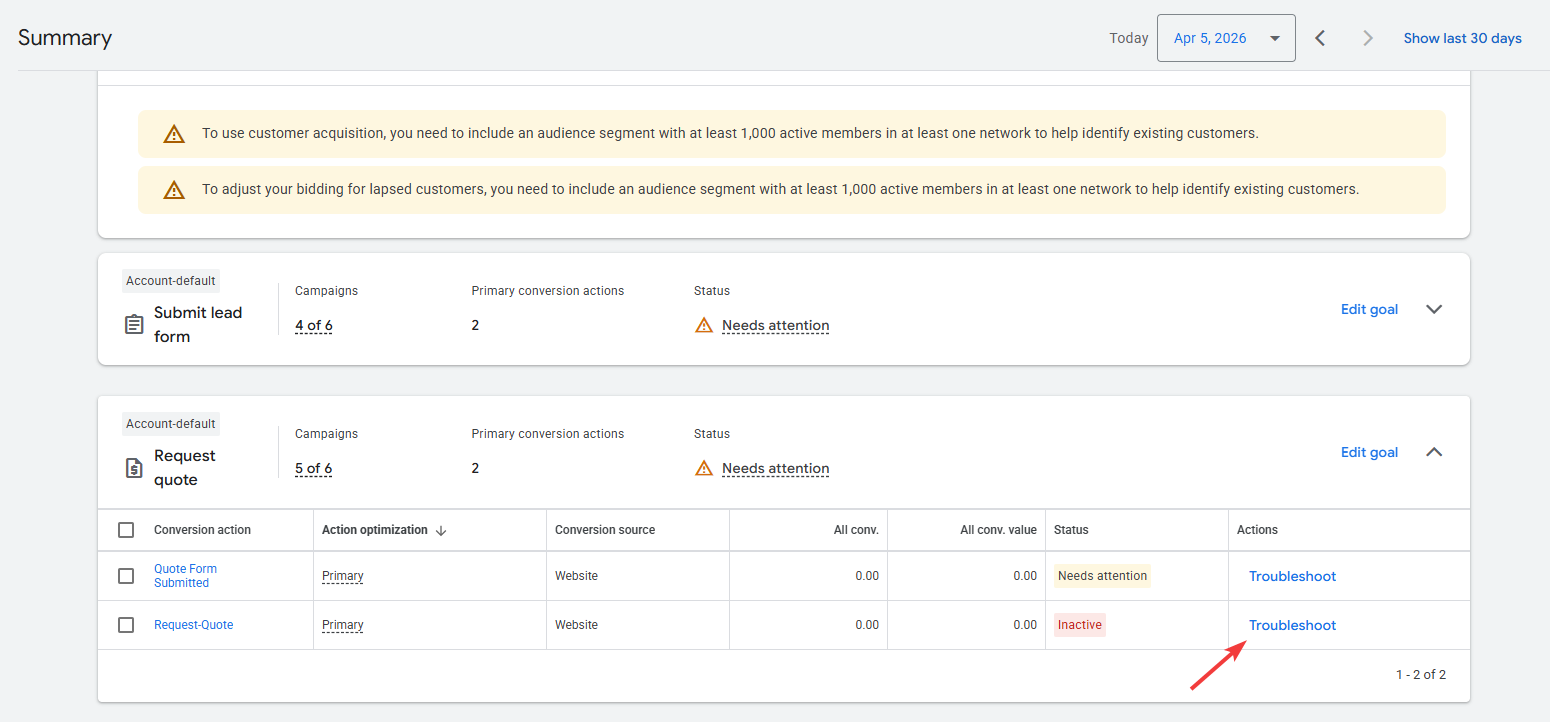
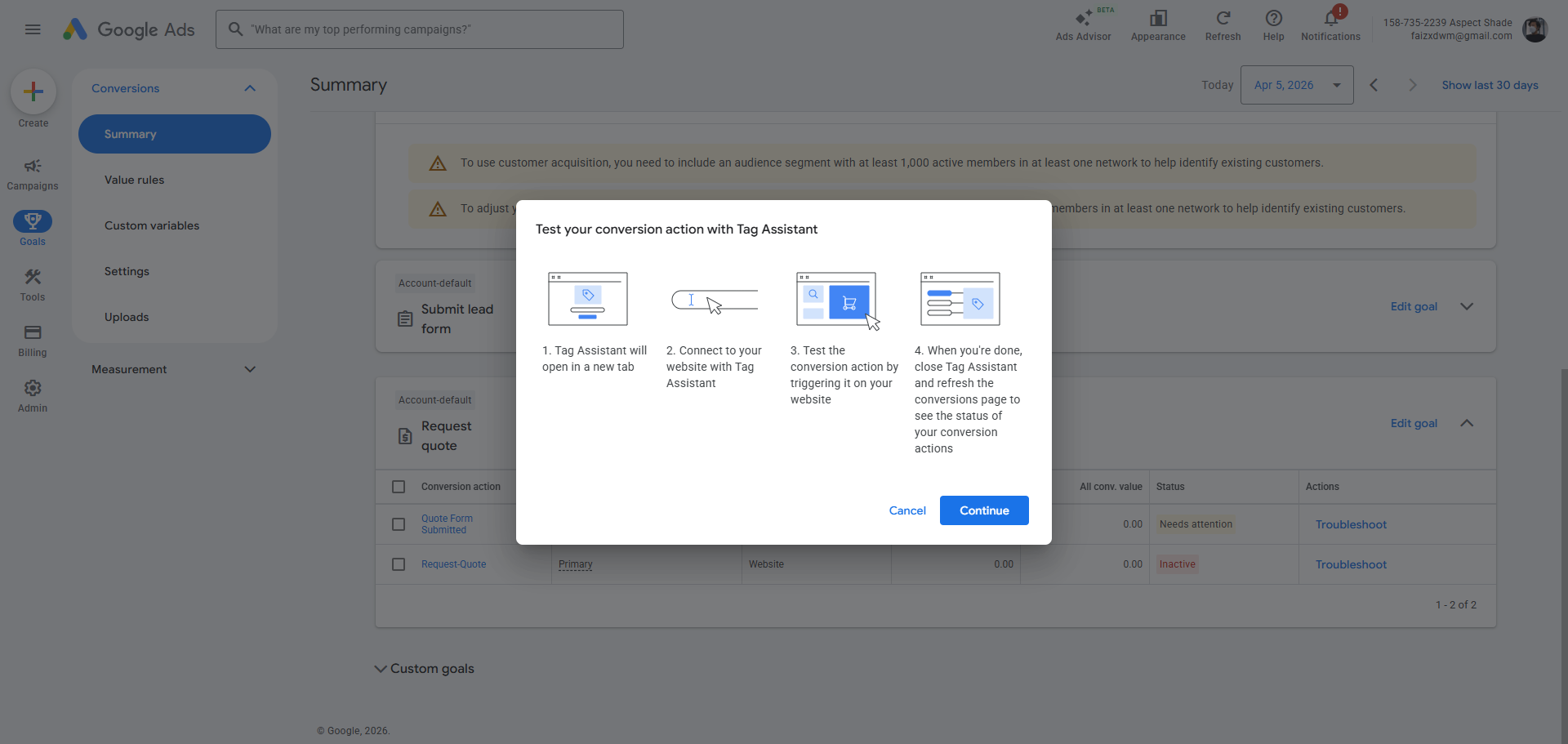
Nantinya, Google akan meminta kamu untuk testing pada konversi yang kamu buat tadi.
Ingat, di sini tadi kita membuat conversion tracking pada button telpon kan? Jadi, kita langsung saja klik Continue, dan Google akan meminta kamu untuk memasukkan website seperti Preview tadi, dan klik saja Continue.
Setelah itu, kamu akan menemukan perintah yang mana mengharuskan kamu untuk menguji button yang kamu pasangi conversion tracking tadi.
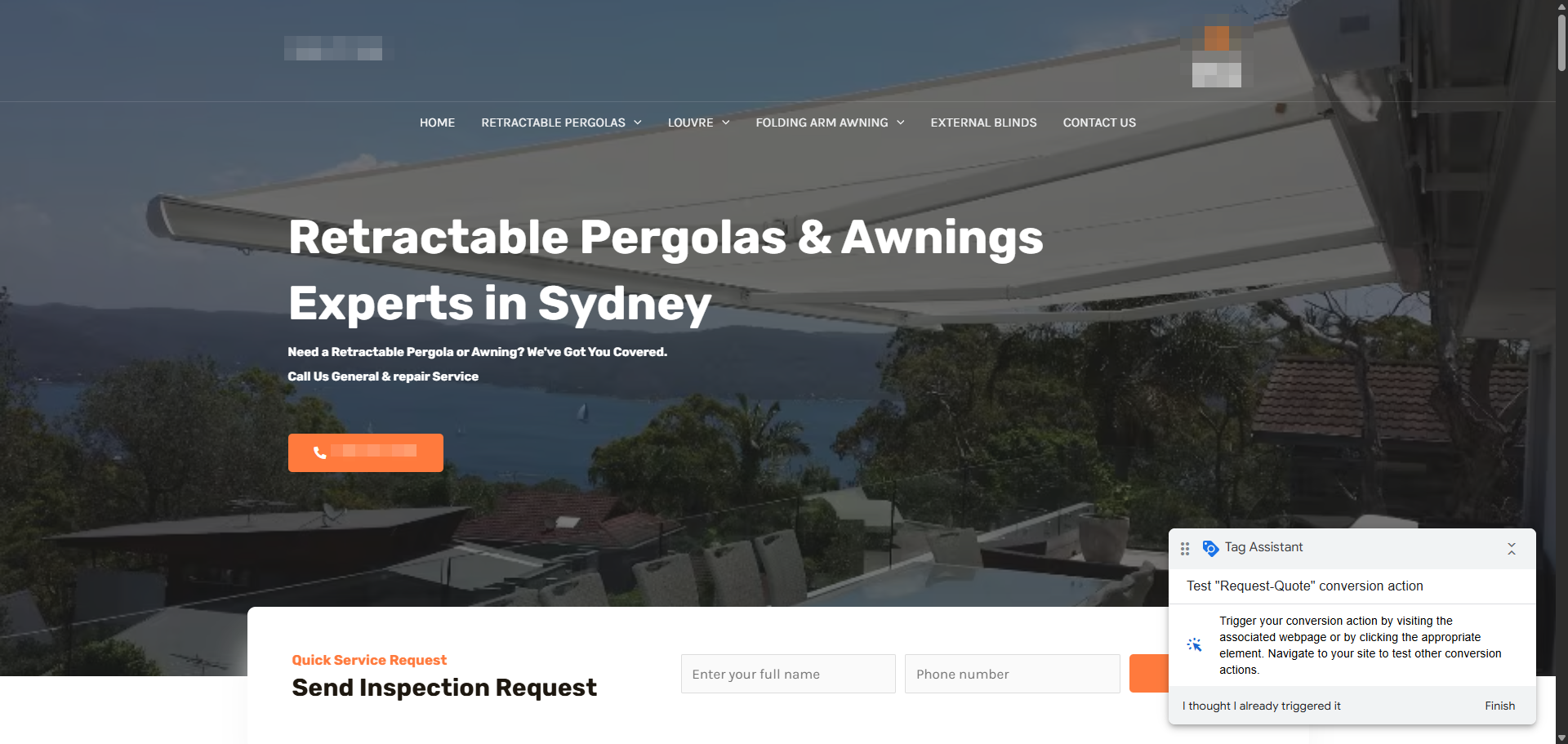
Karena kita tadi pasangnya di button telpon, maka kita langsung saja klik.
Jika sudah, kalian bisa lihat di pojok kanan bawah, apabila conversion tracking kalian valid dan sesuai dengan parameter atau variable yang sudah ditentukan, maka akan ada centang hijau yang menandakan jika tracking conversion kalian sudah mengirimkan data.
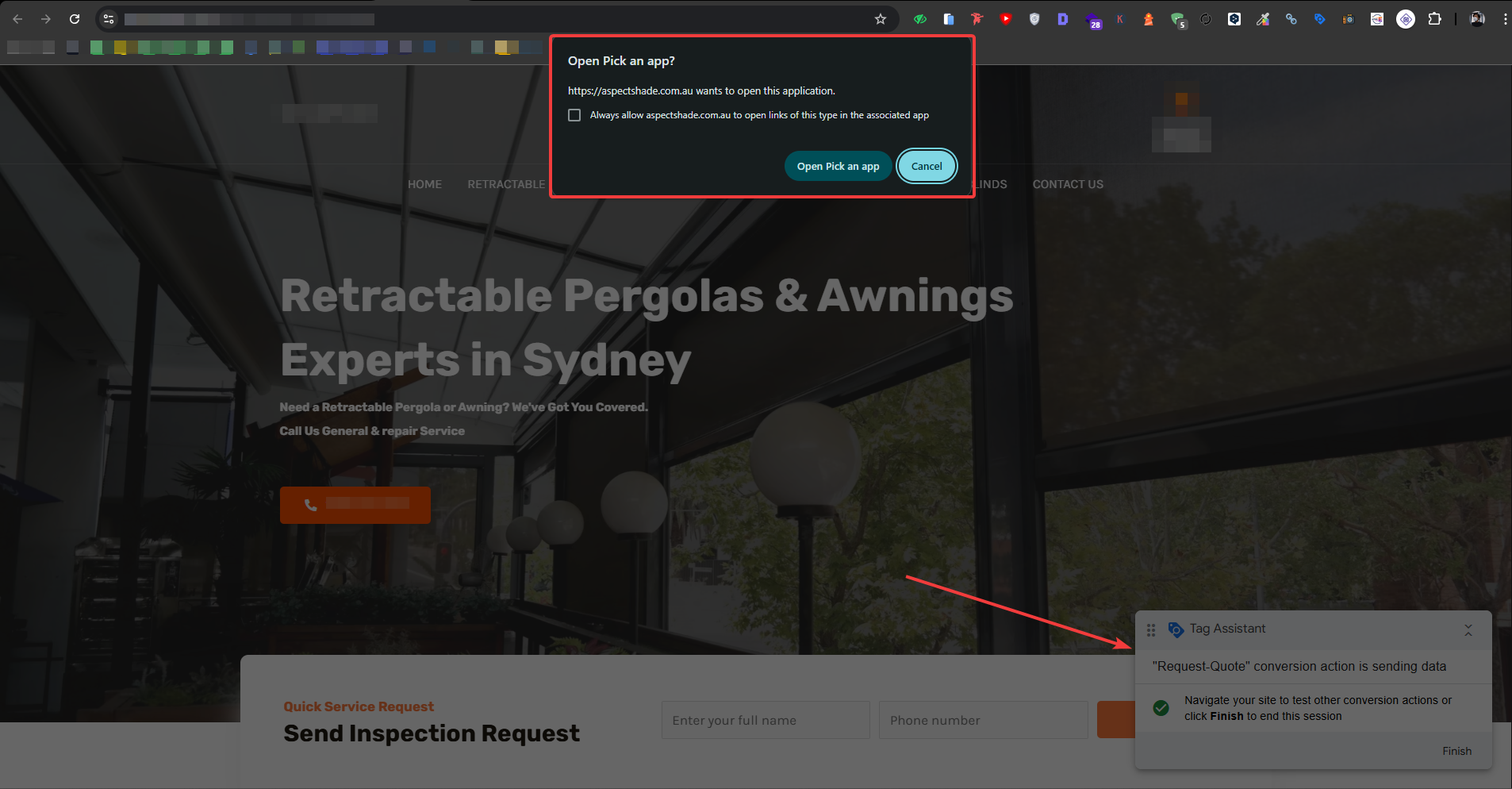
Selanjutnya kita tinggal klik pada Finish, dan nantinya Debug mode nya akan berubah seperti ini:
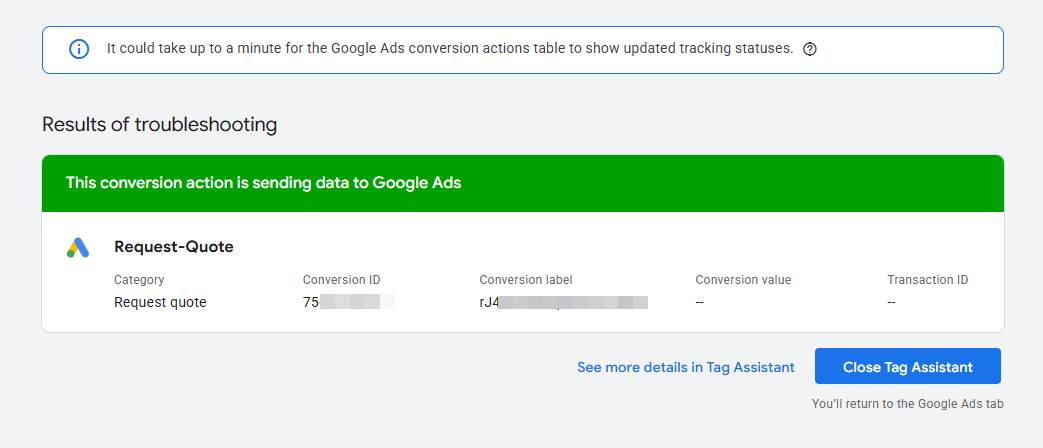
Langkah terakhir adalah kalian tinggal cek pada dashboard Google Ads kalian, lalu masuk ke bagian Goals → Conversion dan pastikan conversion yang sebelumnya Inactive berubah jadi Active atau No recent conversions yang menandakan conversion kalian sudah valid.
Dan yap, mungkin segini aja dulu untuk tutorial yang bisa gue bagikan.
Mungkin ini ga sesuai step-by-step nya banget, karena sebetulnya, ada banyak hal yang perlu di update terlebih dahulu sebelum masuk sampai artikel ini.
Tapi gapapa. Next nya gue akan update untuk setup si Google Tag Manager dari awal, agar kalian ga bingung. Jadi, stay tune terus yap!
Note:
- Tutorial ini gue buat dengan segala pemahaman dan pengalaman gue
- Website yang dijadikan contoh adalah beberapa website yang sempat gue kerjakan dan gue bertanggung jawab penuh atas website tersebut.